
راهنمای جامع آموزش فعالسازی و پیکربندی Google reCAPTCHA در وردپرس

راهنمای جامع آموزش فعالسازی و پیکربندی Google reCAPTCHA در وردپرس
در دنیای دیجیتال امروز، امنیت حرف اول را میزند. فرمهای تماس، ثبتنام، یا نظرات در سایت شما دروازههای ورودی برای کاربران واقعی هستند، اما متاسفانه، رباتهای مخرب نیز از این درها برای ارسال اسپم، حملات DDoS، یا سوءاستفادههای دیگر استفاده میکنند. Google reCAPTCHA یکی از قدرتمندترین و رایجترین ابزارهایی است که به شما کمک میکند تا بین کاربران واقعی و رباتها تمایز قائل شوید و امنیت سایت وردپرسی خود را به طور چشمگیری افزایش دهید. این مقاله، گام به گام شما را در فرآیند فعالسازی و پیکربندی reCAPTCHA راهنمایی میکند.
فهرست مطالب
- چرا reCAPTCHA برای سایت شما ضروری است؟
- انواع reCAPTCHA؛ کدامیک برای شما مناسبتر است؟
- گام به گام: فعالسازی reCAPTCHA در وردپرس
- گرفتن کلیدهای API از Google
- نصب و پیکربندی افزونه reCAPTCHA
- اتصال reCAPTCHA به فرمهای وردپرسی
- تنظیمات پیشرفته برای بهینهسازی عملکرد
- عیبیابی مشکلات رایج reCAPTCHA
- سوالات متداول (FAQ)
چرا reCAPTCHA برای سایت شما ضروری است؟
reCAPTCHA فراتر از یک ابزار امنیتی ساده عمل میکند. این سرویس گوگل با تحلیل رفتار کاربران، ترافیک مخرب را شناسایی و مسدود میکند و به شما مزایای زیر را میدهد:
- جلوگیری از اسپم: مهمترین کاربرد reCAPTCHA، مسدود کردن ارسالهای اسپم توسط رباتها در فرمهای تماس، کامنتها، و ثبتنام است.
- افزایش امنیت: با جلوگیری از حملات brute-force و تلاش برای ورود غیرمجاز، امنیت کلی سایت شما را بالا میبرد.
- حفاظت از اعتبار سایت: جلوگیری از اسپم و حملات، اعتبار و پرستیژ سایت شما را نزد کاربران و موتورهای جستجو حفظ میکند.
- تجربه کاربری بهتر: با کاهش تعداد اسپمهای دریافتی، وقت شما و کاربران برای بررسی و حذف پیامهای نامربوط، صرفهجویی میشود.
🎬 مثال واقعی: یک فروشگاه اینترنتی را تصور کنید که فرم ثبتنام آن توسط رباتها پر از ایمیلهای نامعتبر شده است. این نه تنها باعث سردرگمی در مدیریت کاربران میشود، بلکه ممکن است باعث مشکلات امنیتی و هرزنامه شود. reCAPTCHA این مشکل را در مبدأ حل میکند.
📷 [تصویر فرضی: تصویری از یک فرم تماس در یک سایت وردپرسی که تیک reCAPTCHA در پایین آن به وضوح دیده میشود، دارای تگ alt: فعالسازی Google reCAPTCHA برای امنیت فرم تماس در وردپرس]
انواع reCAPTCHA؛ کدامیک برای شما مناسبتر است؟
گوگل دو نسخه اصلی reCAPTCHA را ارائه میدهد که هر کدام مزایا و کاربردهای خاص خود را دارند:
| نوع reCAPTCHA | نحوه عملکرد | مزایا | معایب | مناسب برای |
|---|---|---|---|---|
| v2 – “I’m not a robot” (Checkbox) | کاربر روی یک چکباکس کلیک میکند. در صورت شک، تصویری برای تشخیص انتخاب میشود. | سهولت استفاده برای کاربر، نیاز به تلاش کم | در موارد نادر ممکن است نیاز به حل چالش تصویری داشته باشد | اکثر فرمها (تماس، ثبتنام، ورود) |
| v3 – Invisible reCAPTCHA | بدون نیاز به کلیک کاربر؛ در پسزمینه امتیازدهی میکند. | تجربه کاربری کاملاً روان، بدون وقفه | نیاز به تحلیل امتیاز و تعیین آستانه برای مسدودسازی | فرمهای با حجم بالا، سایتهای پرترافیک، محافظت از APIها |
✅ نکته اجرایی: برای اکثر سایتهای وردپرسی، نسخه v2 (Checkbox) به دلیل سادگی و شفافیت برای کاربر، انتخاب بهتری است. اما اگر سایت شما ترافیک بسیار بالایی دارد و نگران تجربه کاربری هستید، v3 را با دقت بیشتری پیکربندی کنید.
گام به گام: فعالسازی reCAPTCHA در وردپرس
برای راهاندازی reCAPTCHA، مراحل زیر را دنبال کنید:
گرفتن کلیدهای API از Google
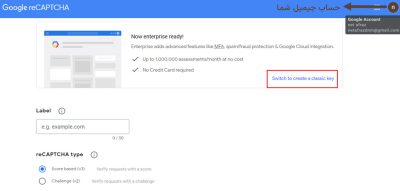
- به پنل Google reCAPTCHA Admin Console بروید: https://www.google.com/recaptcha/admin/create
- یک Label (عنوان) برای سایت خود وارد کنید (مثلاً:
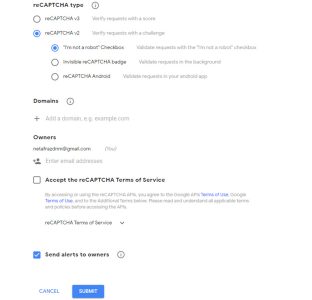
My Awesome Website). - در قسمت reCAPTCHA Type، نسخه مورد نظر خود (v2 یا v3) را انتخاب کنید.
- در فیلد Domains، دامنه اصلی سایت خود را وارد کنید (مثلاً:
yourwebsite.comو همچنینwww.yourwebsite.com). - تیک Accept the reCAPTCHA Terms of Service را بزنید.
- روی Submit کلیک کنید.
- حالا دو کلید برای شما نمایش داده میشود: Site Key و Secret Key. این کلیدها را به دقت کپی کرده و در جایی امن ذخیره کنید؛ چون برای پیکربندی افزونه به آنها نیاز خواهید داشت.
نصب و پیکربندی افزونه reCAPTCHA
برای اتصال reCAPTCHA به فرمهای وردپرس، به یک افزونه نیاز دارید. افزونههای معتبر زیادی وجود دارند، اما ما با یکی از محبوبترینها پیش میرویم:
افزونه “Advanced no CAPTCHA & invisible CAPTCHA (v2 & v3)”
- در پیشخوان وردپرس، به افزونهها → افزودن بروید.
- “Advanced no CAPTCHA & invisible CAPTCHA” را جستجو کنید.
- افزونه را نصب (Install Now) و سپس فعال (Activate) کنید.
- پس از فعالسازی، منوی جدیدی به نام invisible noCAPTCHA در پیشخوان شما اضافه میشود. روی آن کلیک کنید.
- در بخش General Settings:
- reCAPTCHA Type: نسخه مورد نظر خود (v2 Checkbox یا v3 Invisible) را انتخاب کنید.
- Site Key: همان Site Key که از گوگل کپی کردید، اینجا وارد کنید.
- Secret Key: همان Secret Key که از گوگل کپی کردید، اینجا وارد کنید.
- تنظیمات دیگر مانند زبان، ظاهر reCAPTCHA (برای v2) و آستانه امتیاز (برای v3) را تنظیم کنید.
- روی Save Changes کلیک کنید.
اتصال reCAPTCHA به فرمهای وردپرسی
اگر از افزونههای فرمساز محبوب مانند Contact Form 7، WPForms، یا خود Gravity Forms استفاده میکنید:
- برای Gravity Forms:
- به Forms → Settings بروید.
- به تب reCAPTCHA بروید.
- Site Key و Secret Key را دوباره وارد کنید (اگر قبلاً در تنظیمات افزونه وارد کردهاید، این مرحله ممکن است لازم نباشد).
- روی Save Changes کلیک کنید.
- حالا به ویرایش فرم مورد نظر خود بروید. یک فیلد جدید به نام reCAPTCHA اضافه شده است. آن را به فرم خود اضافه کنید.
- برای Contact Form 7:
- مطمئن شوید افزونه “Advanced no CAPTCHA…” فعال است.
- به تماس → فرم تماس بروید و فرم مورد نظر خود را ویرایش کنید.
- تگ
[recaptcha]را در محل دلخواه (معمولاً قبل از دکمه ارسال) قرار دهید. - فرم را ذخیره کنید.
- برای WPForms:
- در تنظیمات افزونه “Advanced noCAPTCHA…”، بخش WPForms Integration را پیدا کنید.
- تنظیمات لازم را انجام دهید. افزونه به طور خودکار reCAPTCHA را به فرمهای WPForms اضافه میکند.
✅ نکته اجرایی: همیشه بعد از اعمال تغییرات، فرم خود را در حالت ناشناس (Incognito) تست کنید تا از عملکرد صحیح reCAPTCHA مطمئن شوید.
تنظیمات پیشرفته برای بهینهسازی عملکرد
- پیکربندی reCAPTCHA v3: در نسخه v3، شما یک امتیاز بین 0 تا 1 دریافت میکنید. باید آستانهای (Threshold) تعیین کنید. مثلاً اگر امتیازی کمتر از 0.5 دریافت شد، آن را به عنوان ربات تشخیص بده. این تنظیم معمولاً در بخش تنظیمات افزونه reCAPTCHA وجود دارد.
- زبان reCAPTCHA: مطمئن شوید زبان reCAPTCHA با زبان اصلی سایت شما یکی باشد تا تجربه کاربری بهتری ارائه دهد.
- حذف reCAPTCHA از فرمهای داخلی: اگر فرمی دارید که فقط مدیران سایت به آن دسترسی دارند (مانند فرم ورود ادمین)، ممکن است بخواهید reCAPTCHA را از آن حذف کنید تا کارایی را بالا ببرید.
عیبیابی مشکلات رایج reCAPTCHA
| مشکل | راهحل احتمالی |
|---|---|
| reCAPTCHA نمایش داده نمیشود | – کلیدهای API اشتباه وارد شدهاند (Site Key و Secret Key را چک کنید).<br>- دامنه سایت شما در پنل reCAPTCHA ثبت نشده است.<br>- افزونه reCAPTCHA غیرفعال شده است.<br>- تداخل با افزونههای دیگر (به خصوص افزونههای امنیتی). |
| کاربران نمیتوانند فرم را ارسال کنند (خطای reCAPTCHA) | – امتیاز reCAPTCHA v3 خیلی پایین تعیین شده است.<br>- اتصال سایت شما به سرورهای گوگل با مشکل مواجه است (فایروال را چک کنید).<br>- فرمساز شما با افزونه reCAPTCHA سازگار نیست. |
| espam همچنان ارسال میشود | – نسخه reCAPTCHA مناسبی انتخاب نکردهاید (مثلاً v2 برای فرمهای حساس).<br>- آستانه امتیاز در reCAPTCHA v3 بیش از حد بالا است.<br>- از افزونههای امنیتی دیگر هم استفاده کنید. |
سوالات متداول
۱. آیا استفاده از reCAPTCHA رایگان است؟
بله، Google reCAPTCHA یک سرویس رایگان است، اما محدودیتهایی برای درخواستهای API در نظر گرفته شده که برای اکثر وبسایتها کافی است.
۲. کدام نسخه reCAPTCHA بهتر است؟ v2 یا v3؟
برای اکثر سایتها، نسخه v2 (Checkbox) به دلیل تجربه کاربری شفاف و سادهتر، توصیه میشود. نسخه v3 برای سایتهایی با ترافیک بسیار بالا و زمانی که نمیخواهید کاربر را مجبور به کلیک کنید، مناسب است؛ اما نیاز به تنظیمات دقیقتری دارد.
۳. آیا reCAPTCHA روی سئو سایت تاثیر منفی دارد؟
خیر، برعکس! reCAPTCHA با جلوگیری از اسپم و افزایش امنیت، به طور غیرمستقیم به سئو سایت شما کمک میکند. همچنین گوگل این ابزار را تشویق میکند.
۴. چطور reCAPTCHA را به تمام فرمهای سایتم اضافه کنم؟
بسته به افزونه فرمسازتان، راههای متفاوتی وجود دارد. افزونههای پیشرفته مثل “Advanced noCAPTCHA & invisible CAPTCHA” قابلیت اتصال خودکار به فرمسازهای محبوب را دارند. در غیر این صورت، باید به صورت دستی در هر فرم، تگ یا فیلد reCAPTCHA را اضافه کنید.
۵. آیا سایت طراحی سایت تارا میتواند reCAPTCHA را برای من تنظیم کند؟
قطعاً! اگر در پیکربندی reCAPTCHA یا هر بخش دیگری از امنیت و بهینهسازی سایت خود نیاز به کمک تخصصی دارید، تیم ما در طراحی سایت تارا آماده ارائه خدمات مشاوره و پیادهسازی حرفهای است.
امنیت، اولین اولویت شما در دنیای آنلاین
فعالسازی Google reCAPTCHA گامی اساسی برای حفاظت از سایت وردپرسی شما در برابر تهدیدات سایبری و اسپم است. با دنبال کردن این راهنمای جامع، شما قادر خواهید بود تا امنیت فرمهای خود را به طور قابل توجهی افزایش دهید و تجربهای امن و روان را برای کاربران واقعی خود فراهم کنید.
👉 آیا برای امنسازی کامل سایت خود آمادهاید؟ اگر نیاز به راهنمایی تخصصی در زمینه امنیت سایت، بهینهسازی وردپرس، یا طراحی یک وبسایت امن و کاربرپسند دارید، همین امروز با کارشناسان ما در طراحی سایت تارا تماس بگیرید و از مشاوره رایگان ما بهرهمند شوید!